 Internet
 Truyền Hình
 Di động
 Doanh nghiệp
 Tin tức
 Liên hệ
Bạn đang chi trả một khoản tiền không nhỏ mỗi tháng cho các gói cước Internet tốc độ cao, nhưng trải nghiệm thực tế lại vô cùng đáng thất vọng? Tình trạng mạng liên tục giật lag khi chơi game, quay đều lúc xem video 4K hay sóng wifi hiển thị đầy vạch nhưng không thể tải nổi một trang báo diễn ra thường xuyên.
Đừng vội đổ lỗi cho nhà mạng. Phần lớn nguyên nhân của vấn đề này xuất phát từ việc thiết bị phát sóng của bạn chưa được tối ưu hóa. Lắp Mạng Viettel 24h sẽ hướng dẫn bạn cách cấu hình router wifi đơn giản, đúng kỹ thuật ngay tại nhà để giải phóng toàn bộ băng thông bị nghẽn và tăng tốc độ mạng lên mức tối đa.
Tổng quan về cách cấu hình router wifi
Mạng WiFi đóng vai trò quan trọng trong học tập, làm việc và giải trí hằng ngày. Để hệ thống mạng hoạt động ổn định và đạt hiệu suất tối ưu, người dùng cần biết cách cấu hình router WiFi đúng chuẩn ngay từ đầu.
Router wifi là gì?
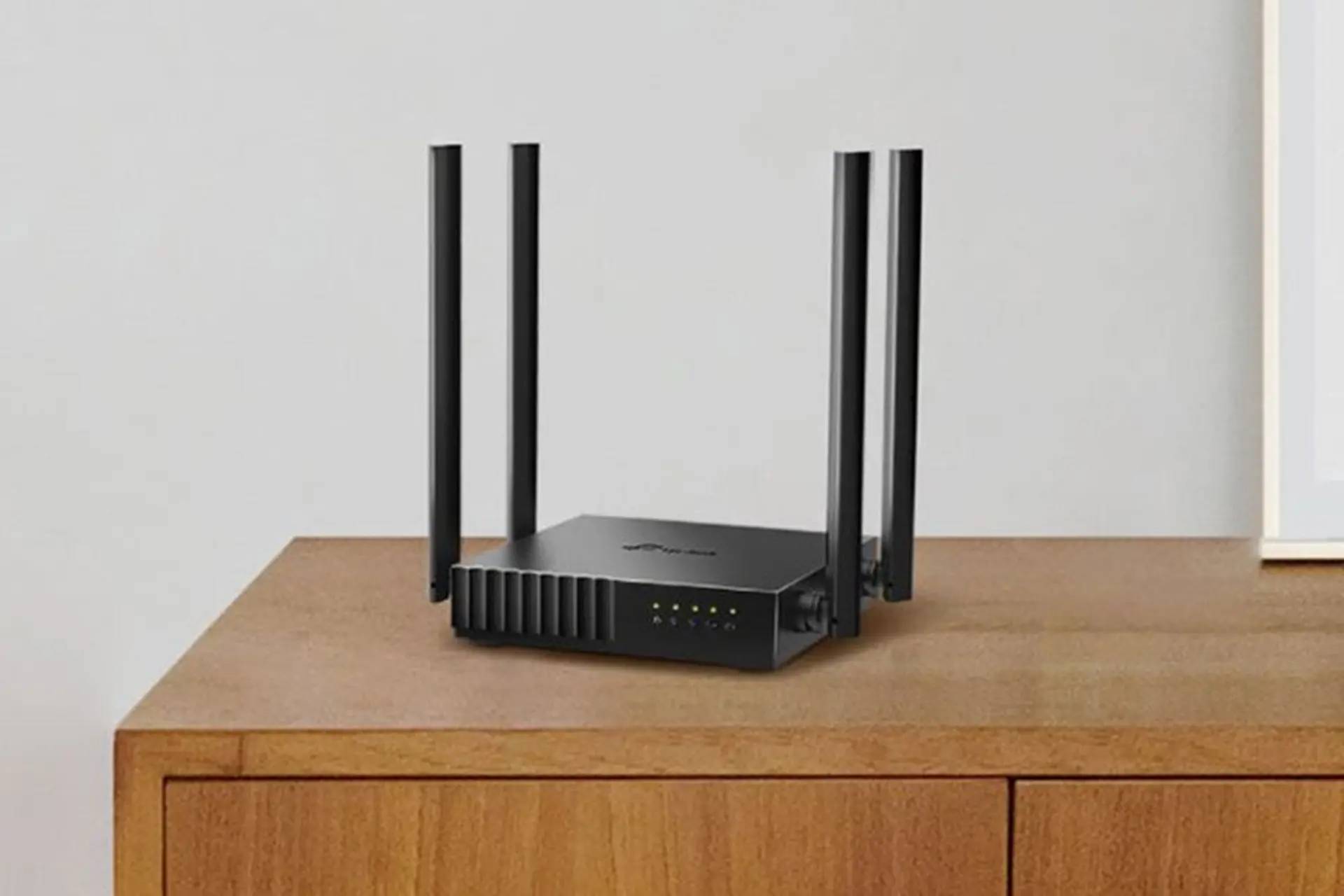
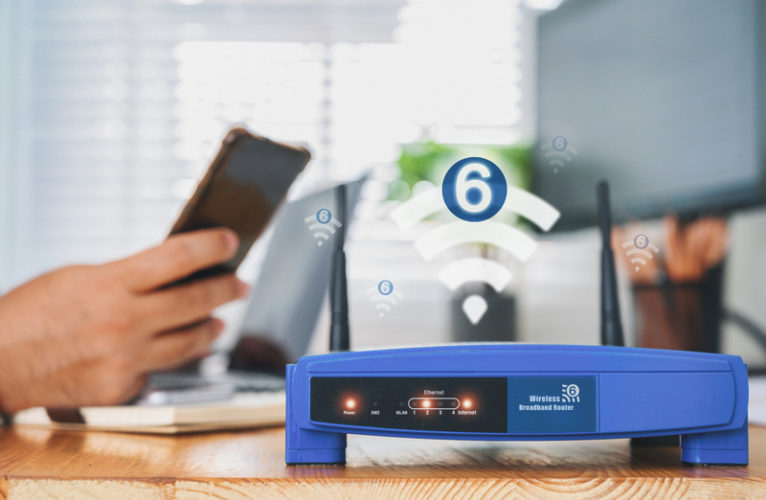
Router WiFi là thiết bị mạng có chức năng nhận tín hiệu Internet từ modem hoặc thiết bị ONT của nhà mạng, sau đó phân phối kết nối đến nhiều thiết bị khác nhau thông qua sóng WiFi hoặc cổng mạng LAN. Đây được xem là “trung tâm điều phối” giúp các thiết bị như điện thoại, laptop, máy tính bảng, Smart TV hay camera giám sát có thể truy cập Internet và giao tiếp với nhau trong cùng một hệ thống mạng.
Ngày nay, router WiFi đã trở thành thiết bị không thể thiếu trong hầu hết gia đình, văn phòng và cửa hàng nhờ khả năng chia sẻ kết nối Internet cho nhiều người dùng cùng lúc một cách thuận tiện và hiệu quả.
Vì sao cần cấu hình router đúng cách?
Việc cấu hình router không chỉ đơn thuần là đặt tên và mật khẩu WiFi mà còn ảnh hưởng trực tiếp đến tốc độ và độ ổn định của mạng. Một router được thiết lập đúng sẽ mang lại nhiều lợi ích như:
- Tăng tốc độ truy cập Internet.
- Giảm hiện tượng giật lag khi xem video hoặc chơi game.
- Mở rộng phạm vi phủ sóng WiFi.
- Hạn chế nhiễu tín hiệu từ các mạng xung quanh.
- Nâng cao tính bảo mật và ngăn chặn truy cập trái phép.
Chuẩn bị trước khi cài đặt cấu hình router
Việc chuẩn bị kỹ lưỡng vật tư và thông tin sẽ giúp quá trình thiết lập diễn ra mượt mà, tránh các lỗi phát sinh gián đoạn.
Thiết bị và vật tư cần thiết
- Bộ định tuyến Wifi mới: Thiết bị bạn cần cấu hình bổ sung hoặc thay thế.
- Cáp mạng Ethernet (LAN): Nên sử dụng cáp chuẩn từ Cat5e hoặc Cat6 để đảm bảo băng thông truyền tải giữa các thiết bị không bị suy hao (tránh dùng các dòng cáp cũ chuẩn Cat5 vì giới hạn tốc độ chỉ có 100Mbps).
- Nguồn điện: Đảm bảo bộ nguồn (Adapter) đi kèm thiết bị hoạt động ổn định.
- Thiết bị điều khiển: Một chiếc máy tính (Windows/macOS) có cổng LAN/kết nối wifi hoặc đơn giản là một chiếc Điện thoại thông minh (Android/iOS).
Thông tin kỹ thuật cần thu thập
Trước khi bắt tay vào làm, hãy lật ngược mặt dưới của chiếc Router lên. Tại đây, nhà sản xuất sẽ dán một nhãn thông tin bao gồm:
- Địa chỉ IP mặc định: Thường là 192.168.1.1, 192.168.0.1, hoặc tên miền quản trị (Ví dụ: tplinkwifi.net).
- Tài khoản/Mật khẩu đăng nhập mặc định: Thông thường là admin/admin.
- Tên Wifi mặc định (SSID) và mật khẩu đi kèm (nếu có).
Lưu ý: Nếu sử dụng router chính để thay thế hoàn toàn modem nhà mạng, bạn cần gọi lên tổng đài của ISP (Viettel, FPT, VNPT) để xin lại thông tin tài khoản PPPoE (bao gồm Username và Password đường truyền).
Chọn vị trí và kết nối phần cứng
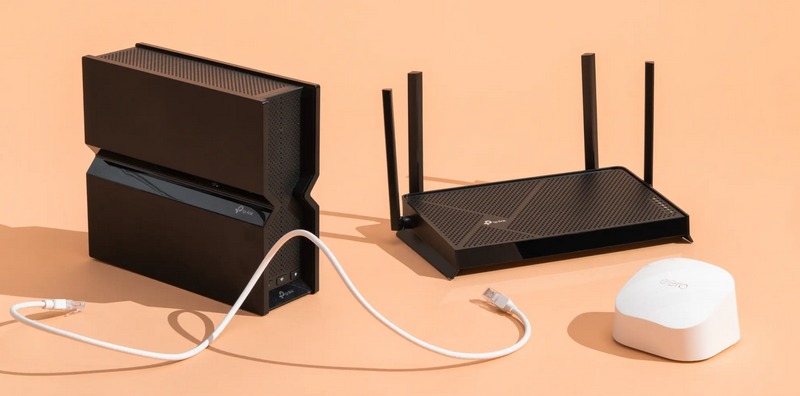
Thiết bị dù có đắt tiền đến đâu nhưng nếu đặt sai vị trí hoặc đấu nối sai cổng dây, mạng của bạn vẫn sẽ yếu. Đây là bước mà rất nhiều người dùng thường chủ quan làm sai.
Nguyên tắc chọn vị trí đặt router chuẩn
Sóng wifi bản chất là sóng điện từ, rất dễ bị suy hao khi đi qua các vật cản. Do đó, hãy tuân thủ các nguyên tắc vàng sau:
- Đặt ở trung tâm: Hãy đặt router tại vị trí trung tâm của ngôi nhà hoặc khu vực thường xuyên sử dụng mạng nhất để sóng tỏa đều ra các hướng.
- Ưu tiên độ cao: Đặt thiết bị ở vị trí cao từ 1.5m trở lên (trên kệ sách, treo tường), tránh đặt trực tiếp dưới sàn nhà vì sàn bê tông sẽ hấp thụ và làm suy giảm tín hiệu.
- Tránh các vật cản lớn: Không giấu router vào trong tủ gỗ kín, hốc tường, sau tivi hoặc gần các khối bê tông dày, gương lớn.
- Cách xa thiết bị gây nhiễu: Để cách xa lò vi sóng, điện thoại bàn không dây, thiết bị Bluetooth hoặc các thùng loa lớn vì chúng sử dụng chung tần số sóng, gây ra hiện tượng triệt tiêu tín hiệu.
Quy trình kết nối dây đúng kỹ thuật
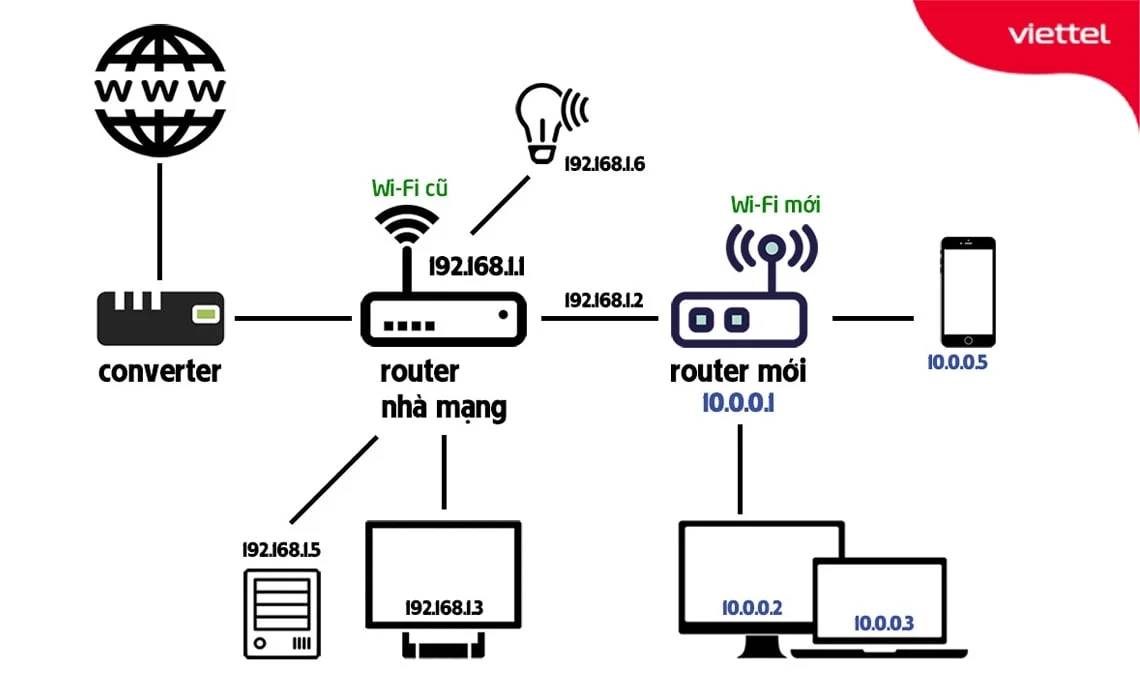
- Sử dụng dây cáp mạng chuẩn kết nối từ cổng LAN của Modem nhà mạng sang cổng WAN (thường có màu xanh dương hoặc được ký hiệu chữ WAN riêng biệt) trên Router mới.
- Cắm nguồn cho Router và bấm nút Nguồn (Power). Chờ khoảng 1 – 2 phút cho các đèn tín hiệu trên thiết bị sáng ổn định.
(Nếu là thiết bị cũ đã qua sử dụng, bạn nên dùng một chiếc tăm nhỏ, nhấn và giữ vào lỗ Reset ở phía sau thiết bị khoảng 10 giây cho đến khi toàn bộ hệ thống đèn flash sáng lên để đưa thiết bị về trạng thái xuất xưởng).\
Hướng dẫn chi tiết cách cấu hình router wifi đơn giản tại nhà
Khi phần cứng đã sẵn sàng, chúng ta tiến hành phần cài đặt phần mềm. Bạn có thể thực hiện việc này dễ dàng trên máy tính hoặc điện thoại thông minh qua các bước sau:
Bước 1: Kết nối thiết bị điều khiển với Router
Trên điện thoại hoặc máy tính, bạn vào mục cài đặt Wifi. Tìm đến tên mạng Wifi mặc định do chiếc router mới phát ra (thông tin tên này nằm ở mặt dưới router như đã chuẩn bị ở mục 2) và bấm kết nối. Lúc này mạng sẽ báo “Không có Internet”, điều này hoàn toàn bình thường vì thiết bị chưa được cấu hình.
Bước 2: Truy cập vào giao diện quản trị (Web GUI)
Mở một trình duyệt web bất kỳ (Chrome, Safari, Edge) và nhập địa chỉ IP mặc định của router vào thanh địa chỉ (ví dụ: 192.168.0.1) rồi nhấn Enter.
Giao diện đăng nhập hiện ra, bạn điền tài khoản và mật khẩu mặc định (thường là admin/admin). Đối với các dòng router thế hệ mới hiện nay, hệ thống sẽ yêu cầu bạn tự khởi tạo một mật khẩu quản trị mới ngay trong lần đăng nhập đầu tiên để đảm bảo an toàn.
Bước 3: Cấu hình chế độ mạng (Mạng WAN)
Trong giao diện cài đặt (thường có mục Quick Setup – Cài đặt nhanh hoặc mục Network → WAN):
- Nếu bạn cắm dây từ modem nhà mạng sang cổng WAN của router phụ, hãy chọn kiểu kết nối là Dynamic IP (IP động). Đây là cách cấu hình đơn giản nhất, router phụ sẽ tự nhận dải IP do modem chính cấp.
- Mẹo tránh xung đột IP: Nếu địa chỉ IP mặc định của router phụ trùng dải với modem chính (ví dụ cả hai đều là 192.168.1.1), mạng sẽ bị xung đột và không thể truy cập. Bạn cần vào mục Network → LAN, đổi địa chỉ IP của router phụ thành 192.168.2.1 hoặc 192.168.10.1, sau đó nhấn Save.
Bước 4: Thiết lập tên mạng và mật khẩu Wifi (SSID & Wireless Security)
Bạn tìm đến mục Wireless (Mạng không dây) → Wireless Settings:
- Wireless Network Name (SSID): Xóa tên mặc định của nhà sản xuất đi và nhập tên Wifi mới mà bạn muốn đặt cho ngôi nhà của mình.
- Wireless Security (Bảo mật): Chọn chuẩn bảo mật WPA2-PSK hoặc WPA3 (nếu thiết bị có hỗ trợ). Đây là các chuẩn mã hóa tiên tiến nhất hiện tại, giúp ngăn chặn hiệu quả các phần mềm dò mật khẩu wifi.
- Password (Mật khẩu): Nhập mật khẩu wifi mới (độ dài tối thiểu từ 8 ký tự trở lên, nên bao gồm cả chữ hoa, chữ thường, số và ký tự đặc biệt để tăng tính bảo mật).
Nếu thiết bị của bạn là Router băng tần kép, bạn sẽ thực hiện đặt tên và mật khẩu riêng biệt cho cả 2 dải tần 2.4GHz và 5GHz (hoặc bật tính năng Smart Connect để gộp hai băng tần làm một).
Bước 5: Lưu cấu hình và khởi động lại
Kiểm tra lại toàn bộ thông tin một lần nữa, nhấn nút Save (Lưu) hoặc Finish (Hoàn thành). Lúc này, Router sẽ tiến hành lưu dữ liệu và tự động khởi động lại (Reboot) trong khoảng 30 – 60 giây. Mạng wifi cũ sẽ biến mất, việc của bạn là vào lại mục Wifi trên điện thoại, kết nối vào tên mạng mới với mật khẩu vừa tạo để tận hưởng thành quả.
Các thủ thuật cấu hình nâng cao giúp tăng tốc độ mạng và bảo mật
Nếu chỉ dừng lại ở các bước cơ bản trên, router của bạn mới chỉ hoạt động ở mức “đủ”. Để đẩy tốc độ mạng lên ngưỡng giới hạn vật lý cao nhất, hãy áp dụng ngay các thủ thuật nâng cao dưới đây:
Thay đổi kênh băng tần (Channel) để giảm nhiễu
Tại các khu vực mật độ dân cư cao như chung cư, ngõ hẻm, hàng chục sóng wifi từ hàng xóm xung quanh sẽ đè lên nhau gây nhiễu sóng nghiêm trọng.
- Bạn hãy vào mục Wireless Settings, tại phần Channel, hãy chuyển từ chế độ Auto sang chọn các kênh cố định.
- Đối với băng tần 2.4GHz, các kênh 1, 6, 11 là các kênh không bị chồng lấn dải tần lên nhau và cho hiệu suất tốt nhất.
- Đối với băng tần 5GHz, dải kênh rộng hơn nên bạn có thể chọn các kênh từ 36 đến 48 để đảm bảo tốc độ truyền tải mượt mà nhất.
Kích hoạt tính năng QoS (Quality of Service)
QoS là tính năng cực kỳ đáng giá nhưng thường bị bỏ quên. Khi một thiết bị trong nhà tải một file dữ liệu dung lượng lớn, toàn bộ băng thông sẽ bị kéo về thiết bị đó khiến các máy khác bị nghẽn mạng.
Bằng cách kích hoạt QoS trong trang quản trị, bạn có thể thiết lập quy tắc ưu tiên. Ví dụ: Ưu tiên băng thông cho máy tính làm việc hoặc tivi phòng khách chơi video streaming, giới hạn mức băng thông tối đa của các thiết bị vãng lai.
Thiết lập mở rộng sóng (Repeater / WDS)
Trong trường hợp nhà nhiều tầng hoặc diện tích quá rộng, một chiếc router không thể phủ sóng hết. Bạn có thể tận dụng một chiếc router phụ có tính năng Repeater hoặc WDS (Wireless Distribution System).
Cách này cho phép router phụ thu sóng wifi từ router chính bằng đường không dây, sau đó khuếch đại và phát tiếp ra các khu vực góc khuất (điểm chết) mà không cần phải đi dây mạng loằng ngoằng trong nhà.
Kiểm soát bảo mật và thiết bị kết nối lén
Mạng chậm đôi khi do có quá nhiều người “dùng chùa” wifi của bạn. Hãy truy cập vào mục DHCP -> DHCP Client List (Danh sách thiết bị kết nối). Tại đây, bạn sẽ kiểm soát được toàn bộ tên và địa chỉ MAC của từng thiết bị đang truy cập mạng nhà mình. Nếu phát hiện thiết bị lạ, bạn có thể sử dụng tính năng MAC Filtering (Lọc địa chỉ MAC) để chặn vĩnh viễn thiết bị đó khỏi hệ thống mạng.
Lắp Mạng Viettel 24h hy vọng bài viết này đã mang đến cho bạn những thông tin thực sự hữu ích và trực quan để tự tin tối ưu hóa thiết bị phát wifi của mình. Nếu bạn đang tìm kiếm một giải pháp Internet tốc độ cao, ổn định với các dòng modem, router thế hệ mới nhất, hoặc cần tư vấn sâu hơn về các gói cước quang tối ưu cho gia đình, đừng ngần ngại liên hệ ngay với Lắp Mạng Viettel 24h để được hỗ trợ nhanh chóng và chu đáo nhất!
Thông tin liên hệ Lắp Mạng Viettel 24h:
- CN TP.HCM: 258 Cách Mạng Tháng 8, Phường 12, Quận 10, TP.HCM
- CN Hà Nội: Số 1 Giang Văn Minh, Kim Mã, Ba Đình, Hà Nội
- Hotline: 0973 008 198
- Email: lapmangviettel24h.vn@gmail.com
- Website: lapmangviettel24h.vn
 Giới thiệu
 Tin tức - Sự kiện